
Cuando un usuario ve “Sin conexión” en la app de Starlink, el momento suele ser tenso. La pérdida total de señal siempre genera preocupación, pero suele tener causas claras. En MiStarlink hemos atendido muchos casos y la mayoría pueden resolverse desde casa con una revisión básica.
Este tipo de falla aparece cuando el sistema deja de recibir señal por completo. Aunque parezca un corte inesperado, casi siempre está relacionado con cables flojos, obstrucciones o pequeños errores del sistema. Por eso conviene revisar cada parte con calma.
También influye la ubicación del router, ya que ciertos espacios reducen la calidad de la señal. Incluso un mueble, un televisor o una estructura metálica pueden causar interferencias que se confunden con un corte total.
En MiStarlink se explica este tema con frecuencia porque entender el origen del problema ayuda a recuperar la conexión sin esperar soporte técnico.
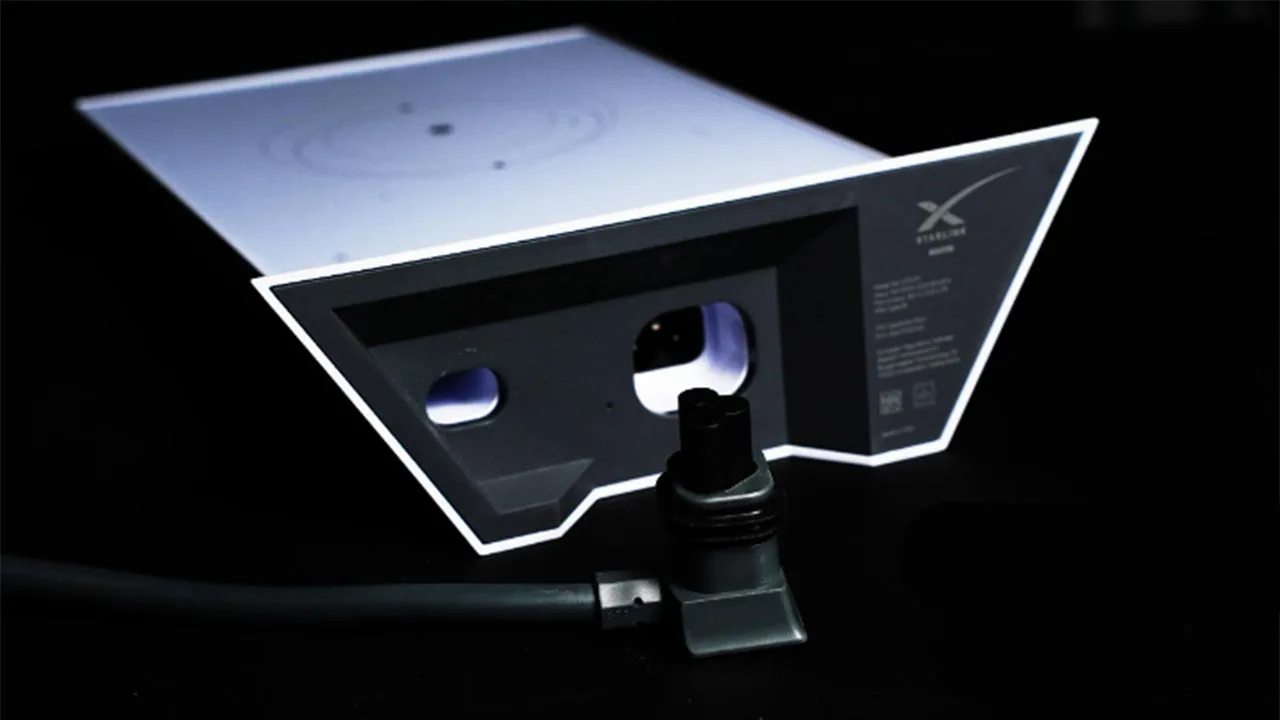
Muchos cortes comienzan por detalles simples. Un cable que parece firme puede estar suelto por el viento o por una instalación mal ajustada. Las obstrucciones también generan bloqueos breves que, en ciertos casos, se sienten como una caída total del servicio.

Los fallos de software también son comunes. A veces el sistema necesita actualizarse o reiniciarse para recuperar estabilidad. El router puede mostrarlo con su luz LED, que indica si tiene corriente o si está reiniciándose.
En otras ocasiones el inconveniente viene del hardware. Un cable dañado o un router con desgaste puede ser la causa directa. Por eso es importante revisar cada pieza antes de asumir un problema mayor.
Desde MiStarlink se sugieren pasos claros para revisar el sistema. El primero es abrir la aplicación y leer los avisos que muestre. Después conviene usar el mapa de obstrucciones para confirmar si algo bloquea la vista del cielo. Cualquier obstrucción detectada puede causar microcortes constantes.
También se recomienda observar la luz del router. Si está encendida, el equipo tiene corriente. Si está apagada, no recibe energía. Si parpadea rápido, está reiniciándose. Estos detalles son útiles para entender qué ocurre.
Antes de mover cables, se debe cortar la corriente. Luego es importante revisar toda la línea desde el router hasta la antena. Un cable mal insertado o con desgaste puede afectar la señal sin que sea evidente.
Para recuperar el servicio, el reinicio completo es lo más efectivo. Se desconecta el router, se espera un minuto y se conecta de nuevo. El sistema tarda entre 12 y 15 minutos en arrancar por completo.
Si el problema continúa, conviene revisar los cables y reconectarlos con firmeza. También es útil mover la antena si la app marca obstrucciones. En otros casos, cambiar de lugar el router mejora la estabilidad.
Cuando el sistema tiene una actualización pendiente, un reinicio permite instalarla. Y si nada funciona, queda la opción de restablecer el router a fábrica y configurar todo desde cero.
Otro punto clave es revisar la cuenta. Si hay un adeudo, el servicio se detiene por completo. También debe desconectarse cualquier equipo externo, como routers o extensores, para descartar interferencias.
Si después de aplicar todas estas acciones el servicio no regresa, es posible que exista daño físico. En ese caso, Starlink debe revisar el equipo. Lo ideal es enviar capturas de la app y fotos del hardware para acelerar el diagnóstico.