
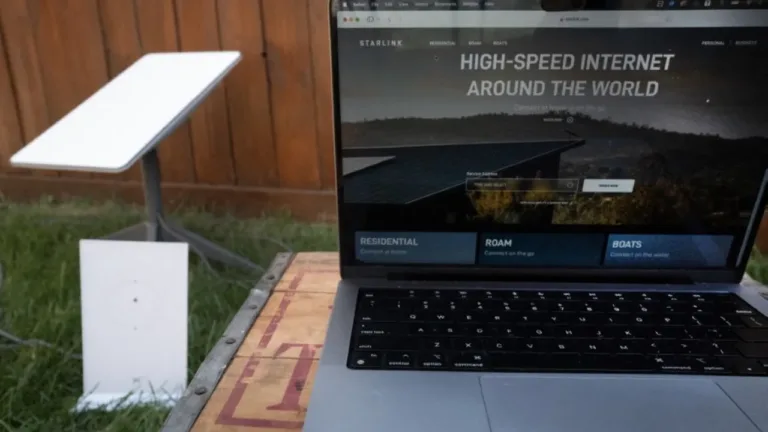
Cuando Starlink no conecta a internet, el fallo no siempre está en el servicio satelital. El problema puede estar en el Wi-Fi, en la alimentación eléctrica, en el cableado o en la comunicación entre la antena y la red de Starlink.
En MiStarlink recomendamos identificar primero qué parte del sistema está fallando. Esto evita reinicios innecesarios y acelera la solución.
Esta guía te ayuda a diagnosticar el problema de forma ordenada usando únicamente las herramientas oficiales y la información que muestra la app de Starlink.
1. Identifica exactamente qué “no conecta”
Antes de realizar cualquier acción, define el síntoma real del problema. Esto permite saber si el fallo es de Wi-Fi, energía, cableado o del enlace satelital.
- Te conectas al Wi-Fi de Starlink, pero aparece “Sin acceso a internet”.
- La app muestra estados como “Offline”, “Desconectado”, “Buscando” o “Iniciando”.
- Ningún dispositivo detecta la red Wi-Fi de Starlink ni una red llamada “STARLINK”.
Cada escenario apunta a una causa distinta y requiere revisiones diferentes.

2. Verifica energía, router y conexión Wi-Fi
Muchos casos en los que Starlink no conecta a internet se deben a problemas eléctricos o a que el dispositivo no está unido al Wi-Fi correcto.
- Confirma que el router y la fuente tengan corriente y luz LED encendida.
- Si la app indica “Disconnected – Connect to your Starlink WiFi”, conecta tu dispositivo al Wi-Fi del router Starlink.
- Si hay Wi-Fi pero no navegación, ejecuta el test de velocidad y estado desde la app.
Un reinicio completo suele resolver fallos temporales. Desconecta el sistema, espera 1–2 minutos y vuelve a enchufar. El arranque puede tardar hasta 30 minutos.
3. Revisa alertas y estado desde la app
La app de Starlink es la principal herramienta de diagnóstico cuando no hay conexión.
Revisa la pantalla de estado para identificar:
- Obstrucciones.
- Cortes de energía.
- Problemas de firmware o ubicación.
Estados prolongados como “Buscando” o “Iniciando” suelen indicar mala alineación, obstrucciones físicas o fallos de alimentación, más que una caída general del servicio.
4. Comprueba cableado y posibles daños físicos
Cuando la app muestra “Fuera de línea”, “desconectado” o errores entre router y antena, el cable es un punto crítico.
- Desconecta el sistema de la corriente antes de revisar.
- Inspecciona conectores y cable buscando pines doblados, humedad u óxido.
- Tras volver a conectar firmemente el cable, energiza el sistema y espera la reconexión.
Errores como “cable desconectado” o fallos de continuidad suelen indicar un cable defectuoso que necesita reemplazo.
5. Considera fallos de red o configuración inicial
Las caídas globales de Starlink son poco frecuentes, pero pueden ocurrir mantenimientos o incidencias parciales.
Si es la primera instalación, asegúrate de:
- Tener vista despejada del cielo.
- Todo conectado correctamente a la corriente.
- Esperar hasta 30 minutos antes de reiniciar.
Si ya funcionaba y dejó de hacerlo, revisa la app y reportes de estado. Si hay pocos reportes externos, el problema suele estar en la instalación local.
6. Reseteo de fábrica y contacto con soporte
Cuando ninguna verificación resuelve el problema, el siguiente paso es el reset y soporte técnico.
- El restablecimiento de fábrica crea una red abierta llamada “STARLINK” para reconfigurar.
- Si después del reset sigues viendo “Offline”, “Unplugged” o sin acceso a internet, es probable un fallo de hardware.
La recomendación oficial es abrir un ticket desde la app o el Centro de ayuda, adjuntando capturas y fotos del cableado y montaje.
Recomendaciones y consideraciones
- No reinicies repetidamente sin revisar primero la app.
- Resuelve cualquier problema eléctrico antes de evaluar el enlace satelital.
- Las obstrucciones físicas afectan directamente la conexión, incluso si el Wi-Fi funciona.
Cuando Starlink no conecta a internet, la clave está en aislar el origen del fallo. Identificar si el problema es Wi-Fi, energía, cableado o enlace satelital evita diagnósticos erróneos.
En MiStarlink, recomendamos seguir este orden de verificación antes de contactar soporte. En la mayoría de los casos, el problema se encuentra en la instalación local y puede resolverse sin reemplazos innecesarios.