
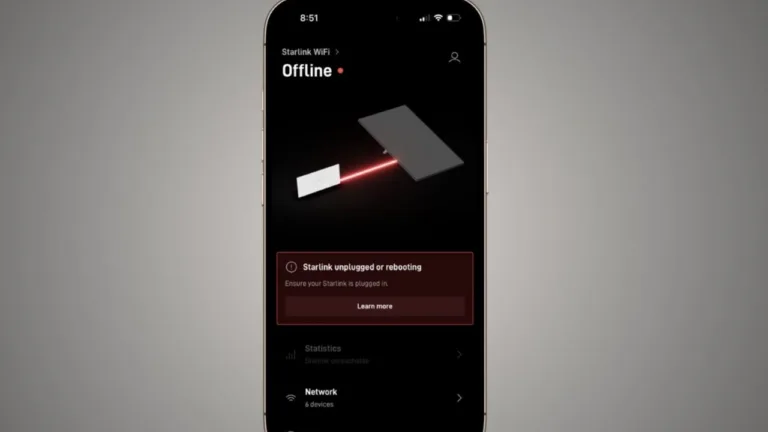
Cuando el servicio aparece como Starlink sin Internet, la causa no siempre está en el Wi-Fi. Es un escenario común donde los dispositivos se conectan a la red, pero no hay salida real a Internet. En MiStarlink abordamos este problema de forma práctica y ordenada.
Esta guía explica cómo interpretar los estados del sistema, revisar el equipo y aplicar los pasos que normalmente solicita soporte técnico. Todo el contenido se basa únicamente en la información confirmada del funcionamiento de Starlink.
El objetivo es ayudarte a identificar si el fallo es de señal, equipo, cableado o cuenta, y saber cuándo es necesario escalar el caso a soporte oficial.
1. Qué significa “sin Internet” en Starlink
El mensaje Starlink sin Internet indica que el Wi-Fi funciona, pero el sistema no logra conectarse a la red satelital o el servicio está suspendido. Esto puede manifestarse de varias formas:
- Dispositivos conectados al Wi-Fi con estado “Sin Internet”.
- La app muestra “Offline”, “Buscando satélites”, “Sin señal recibida” o “Router inalcanzable”.
- El LED del router no está en azul fijo.
En estos casos, el problema puede estar en la antena, la señal, el router o la cuenta.

2. Revisar luces del router y estado en la app
Antes de mover el equipo, es importante leer lo que el sistema ya está reportando.
Estados habituales del LED del router:
- Blanco intermitente: inicializando.
- Blanco fijo: esperando conexión a Internet.
- Azul fijo: conexión establecida.
- Rojo o sin luz: sin Internet o sin alimentación.
En la app de Starlink, anota el mensaje exacto. Esto permite diferenciar entre un fallo físico, de señal o de configuración.
3. Pasos básicos de solución
Estos son los procedimientos estándar que resuelven la mayoría de los casos de Starlink sin Internet.
- Reinicio completo de energía
Desconecta la fuente de alimentación, espera al menos 60 segundos y vuelve a conectar. Deja que el sistema trabaje entre 5 y 15 minutos hasta intentar quedar “Online”. - Verificación de cables
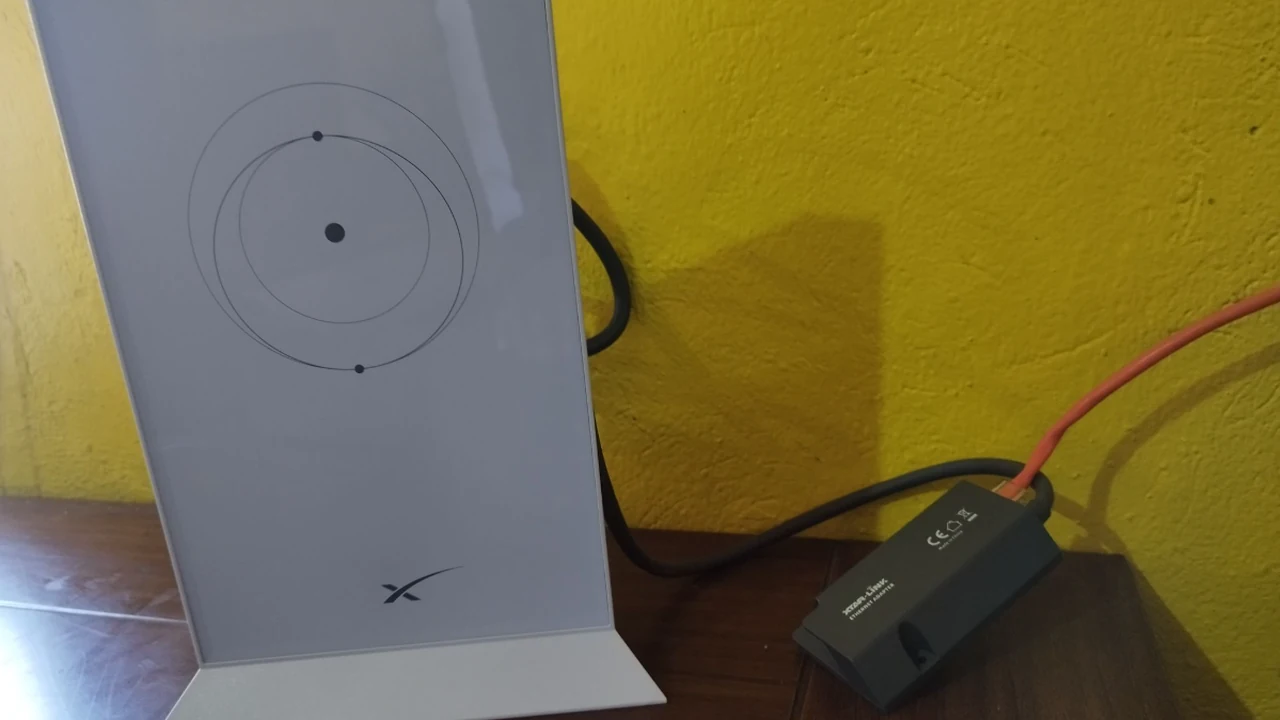
Revisa que el cable entre antena y router no esté dañado ni con conectores flojos. Si la app ofrece una prueba de continuidad y falla, el cable puede requerir reemplazo. - Prueba con otro dispositivo
Conecta un segundo equipo al Wi-Fi. Si todos fallan, el problema es del sistema Starlink, no del dispositivo. - Olvidar y reconectar la red Wi-Fi
Elimina la red guardada, vuelve a conectarte e intenta nuevamente tras reiniciar el dispositivo.
4. Problemas típicos identificados
a) Obstrucciones o mala visibilidad
La antena necesita vista despejada al cielo. Árboles, cerros o estructuras generan eventos de “Sin señal recibida”. La app muestra estos eventos en la sección de obstrucciones. Al mejorar la ubicación, los cortes suelen disminuir.
b) Fallos de router o Wi-Fi
Si la antena aparece “Online” pero no hay navegación, el router puede ser el origen. En estos casos se recomienda reinicio y, si persiste, restablecimiento de fábrica según el modelo. Si tras el reset no hay Wi-Fi ni luces correctas, se sospecha fallo de hardware.
c) Suspensión del servicio por pago
Un error de cobro no corta el servicio de inmediato. Starlink reintenta durante 14 días y puede suspenderlo después de 24 días con saldo pendiente. Aunque el equipo funcione, no habrá Internet hasta regularizar la cuenta.
d) Problemas de firmware o fallas internas
Actualizaciones incompletas pueden dejar el sistema con luz blanca fija. Un reinicio prolongado y esperar hasta 15 minutos puede resolverlo. Si nunca llega a “Online”, puede tratarse de un fallo interno.
Recomendaciones y consideraciones
- Anota siempre el mensaje exacto que muestra la app antes de contactar soporte.
- No asumas que el Wi-Fi implica conexión a Internet.
- Evita mover la antena sin antes revisar obstrucciones desde la app.
- Si el problema inició tras una actualización, indícalo claramente a soporte.
Resolver un problema de Starlink sin Internet requiere seguir un orden lógico: interpretar estados, reiniciar correctamente, revisar cables, validar visibilidad y confirmar la cuenta. La mayoría de los problemas se identifican en estos pasos.
Si tras aplicar todo el procedimiento el sistema no se recupera, el siguiente paso es abrir un ticket desde la app. En MiStarlink recomendamos proporcionar toda la información recopilada para agilizar el diagnóstico y, si corresponde, el reemplazo del equipo.
Aviso: La información en MiStarlink es de carácter informativo y puede no estar actualizada. Verifica los datos con las fuentes oficiales de Starlink.