
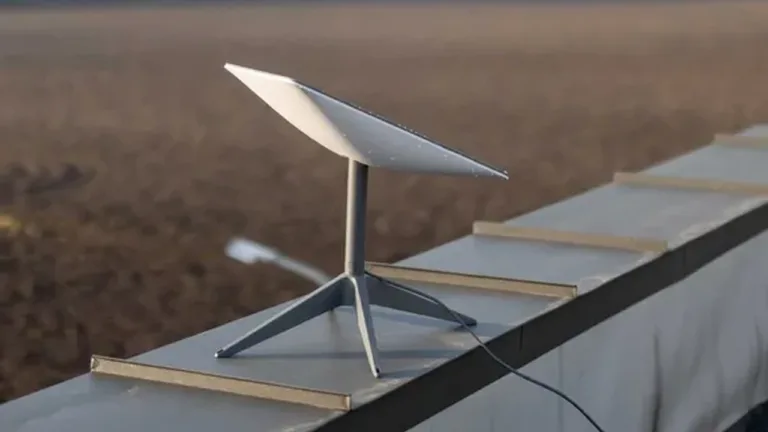
Los cortes intermitentes en Starlink se manifiestan como microcortes de segundos o minutos que se repiten varias veces por hora. En la práctica, la conexión cae y se recupera sola, con fluctuaciones de velocidad o breves mensajes de desconexión en la app.
Este comportamiento es frecuente en zonas rurales y puede originarse tanto en el enlace satelital (antena y entorno) como en la red interna del usuario (Wi-Fi, router adicional) o en energía y firmware. En MiStarlink te proponemos una revisión ordenada para aislar la causa.
La guía utiliza únicamente información confirmada por la app y experiencias documentadas, sin añadir pasos no verificados, para ayudarte a estabilizar la conexión.
1) Entender el tipo de problema
Starlink clasifica este caso como “problemas intermitentes”: microcortes, fluctuaciones de velocidad o interrupciones breves que se recuperan solas. Pueden venir del enlace plato–satélites o de tu red local.
2) Verificar antena, entorno y cableado
Desde la app, entra a Estadísticas y revisa Cortes, Obstrucciones y Problemas de red. Muchos eventos de obstrucción pueden aparecer aunque visualmente haya “cielo abierto”, por ramas, postes, techos, agua o hielo.

Realiza una inspección física. La antena debe estar firme y sin moverse con el viento. Revisa todo el cable desde la antena al router: evita mordidas, aplastamientos, dobleces fuertes y humedad en conectores, ya que el agua o la corrosión generan microcortes.
3) Considerar clima, energía y firmware
La lluvia intensa, nubes densas o tormentas pueden provocar dropouts breves y repetidos. Tras una tormenta, confirma que la fuente de poder tenga luz fija y que no haya agua en conectores.
Picos o caídas de voltaje causan reinicios del router o del dish, con cortes de 30–60 segundos. En instalaciones con baterías, inversores o 12 V, probar otra fuente estable ayuda a descartar este origen. Actualizaciones recientes de software pueden causar cortes temporales hasta estabilizarse; en algunos casos, un reset de fábrica ha corregido el problema.
4) Distinguir enlace satelital vs. Wi-Fi/red interna
Aísla la red. Conecta un solo equipo por cable (adaptador Ethernet oficial) y desconecta routers, switches o mesh de terceros. Si los cortes desaparecen, el problema está en tu red interna.
Si persisten incluso por cable con solo el router de Starlink, enfócate en antena, cable, energía y clima.
5) Flujo recomendado de solución
Sigue este orden, sin saltos:
- Revisión rápida y reinicio: verifica cables y fuente; apaga todo 60 segundos y enciende.
- App de Starlink: revisa obstrucciones y mensajes como “Starlink unplugged or rebooting”; observa si los cortes coinciden con tormentas u horas pico.
- Energía: prueba otra toma, regulador o una fuente diferente si usas inversor/baterías.
- Aislar red interna: deja solo el router Starlink; prueba por cable 30–60 minutos.
- Router de terceros: actualiza firmware, ajusta detección WAN (usar ping a Internet en lugar de ARP cuando aplique) o usa modo bypass.
- Reset de fábrica: botón trasero en routers recientes (~3 s) o reconexiones de energía repetidas en kits anteriores, y espera la reprovisión.
- Soporte: abre ticket si hay múltiples cortes por días con energía estable y sin obstrucciones; adjunta estadísticas y fotos.
Recomendaciones y consideraciones
- Los cortes en horas pico pueden deberse a congestión de la celda y suelen atenuarse solos.
- Si solo algunos dispositivos pierden Wi-Fi mientras otros siguen conectados, revisa compatibilidad y ajustes del equipo afectado.
- Mensajes repetidos de “unplugged or rebooting” sin reinicios manuales pueden indicar falla de hardware y ameritan ticket.
Los cortes intermitentes en Starlink casi siempre se explican por obstrucciones, red interna o energía/firmware. Una verificación ordenada permite identificar la causa y devolver estabilidad a la conexión sin conjeturas.
En MiStarlink recomendamos documentar lo observado en Estadísticas y probar cada paso en orden. Si el problema persiste, el soporte suele resolverlo con diagnóstico y, cuando corresponde, reemplazo de antena o cable.
Más guías en: Soporte y problemas comunes
Aviso: La información en MiStarlink es de carácter informativo y puede no estar actualizada. Verifica los datos con las fuentes oficiales de Starlink.