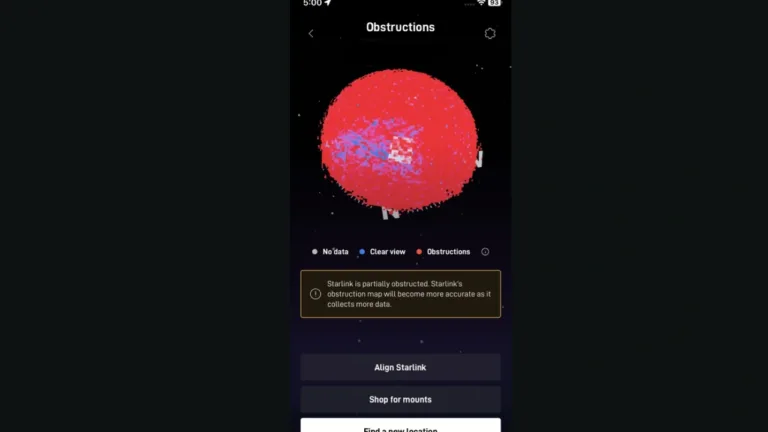
Cuando la app muestra Starlink obstruido, el servicio no puede ver el cielo con suficiente claridad. Esto provoca microcortes o pérdidas totales de conexión que se notan en videollamadas, juegos o streaming.
En MiStarlink vemos este aviso con frecuencia en instalaciones donde hay árboles, paredes u objetos cercanos. Entender qué significa el mensaje y cómo confirmarlo es clave para recuperar la estabilidad del enlace.
Esta guía explica, de forma práctica, cómo diagnosticar obstrucciones reales y qué acciones aplicar para reducir cortes, usando solo las herramientas oficiales del sistema.
Qué significa el error de obstrucciones
Starlink necesita una vista despejada del cielo para enlazarse de forma continua con satélites de órbita baja. Cualquier objeto que bloquee ese campo de visión genera interrupciones.
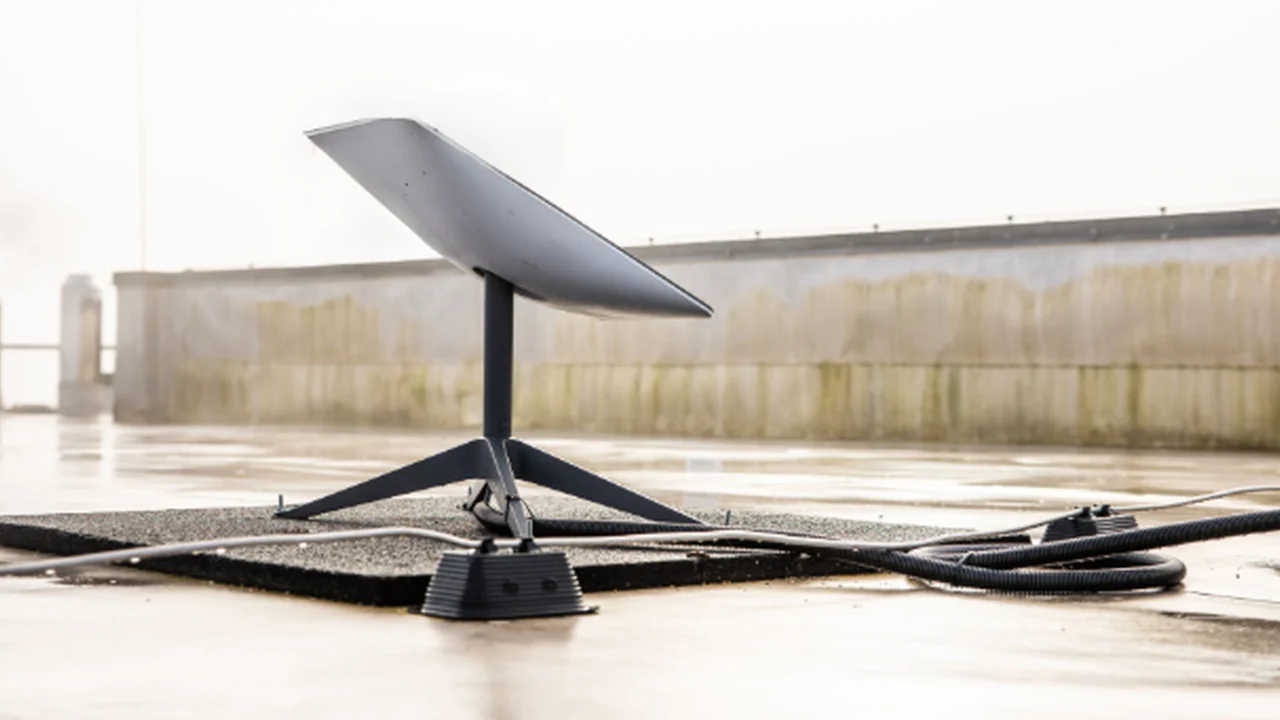
Las obstrucciones más comunes incluyen árboles, edificios, postes, cerros, estructuras metálicas, techos y acumulación de nieve o suciedad en el plato. Cuando el impacto es relevante, la app muestra avisos como “Obstructed” o registra interrupciones frecuentes.

Cómo confirmar que el problema son obstrucciones
Revisar el estado en la app
- Abre la app y entra en Estadísticas → Obstrucciones (o Visibility).
- Si aparece el aviso de obstrucciones o cortes asociados, el bloqueo físico está confirmado.
Usar “Comprobar obstrucciones”
- Desde la app, ejecuta la herramienta que usa la cámara y sensores del teléfono.
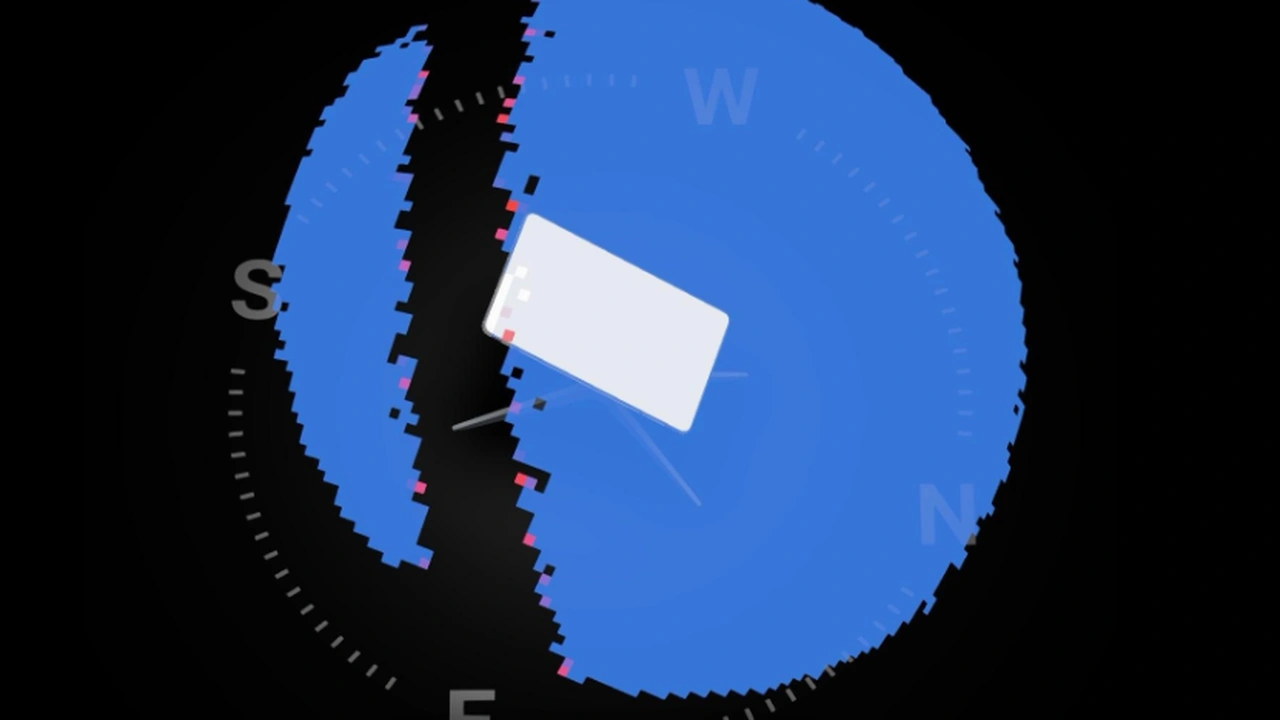
- El escaneo muestra visualmente qué zonas del cielo están bloqueadas y dónde conviene colocar la antena.
Consultar el mapa del plato
- Tras un tiempo en línea, la antena genera un mapa con las zonas donde detectó bloqueos.
- Ese mapa indica dónde se producen los cortes y su impacto, ayudando a decidir si mover o elevar el equipo.
Diferenciar de fallos de red
Si la app indica Offline, No signal o Network issue sin registrar obstrucciones, el origen puede ser de red o infraestructura. Si marca obstrucciones, el problema está en objetos físicos alrededor de la instalación.
Acciones recomendadas paso a paso
1) Verificar físicamente la antena
- Comprueba que no esté caída, movida o inclinada de forma anormal.
- Revisa suciedad, hojas o nieve sobre el plato y límpialo con cuidado si es necesario.
2) Reubicar para mejorar la vista al cielo
- Usa Comprobar obstrucciones para elegir un punto con menos bloqueos.
- Prioriza lugares elevados y despejados: azoteas altas, postes o mástiles en el punto más alto.
- Al definir la nueva ubicación, desconecta la alimentación, mueve y fija el plato, vuelve a conectar y deja reiniciar el sistema.
3) Evaluar obstrucciones leves vs. críticas
- El sistema tolera obstrucciones ligeras gracias al cambio rápido entre satélites.
- Si el tiempo con obstrucciones es bajo, puede haber microcortes ocasionales.
- Si las estadísticas muestran muchos cortes y afectan trabajo o entretenimiento, es necesario reubicar o elevar más la antena.
Recomendaciones y consideraciones
Tras mover la antena o limpiar el mapa, el sistema puede tardar en “aprender” las nuevas condiciones. El aviso puede persistir mientras recopila datos; revisa el mapa después de varias horas o días.
Reiniciar ayuda a problemas de software, pero no elimina obstáculos físicos. Aun así, tras reubicar el plato, se recomienda desconectar la alimentación al menos 60 segundos y permitir un arranque completo, que puede tardar hasta 15 minutos.
El aviso Starlink obstruido indica un bloqueo real del cielo que afecta la conexión. Confirmarlo desde la app y con las herramientas visuales evita confundirlo con fallos de red.
En MiStarlink recomendamos priorizar una ubicación elevada y despejada. Con una reubicación adecuada y tiempo para que el sistema actualice su mapa, la mayoría de los microcortes se reducen de forma notable.