
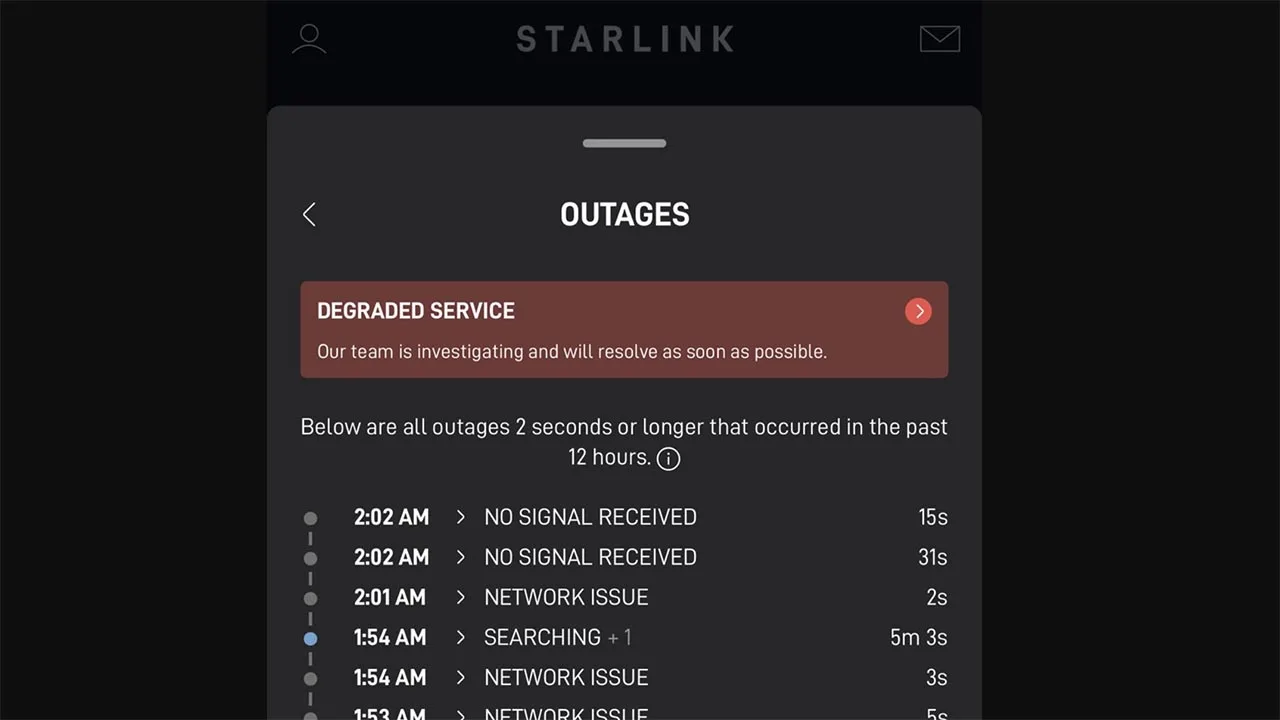
Cuando aparece el problema Buscando en Starlink, muchos usuarios sienten que el sistema se detuvo sin explicación. En MiStarlink hemos visto que este estado indica que la antena intenta enlazar con los satélites, pero algo impide que el proceso avance.
Este fallo es común y suele tener solución cuando se revisan puntos clave del equipo y del entorno.
Es normal que el usuario reinicie todo al ver este mensaje. Aun así, el estado puede seguir igual por horas. Esto genera dudas sobre si la antena está fallando o si hay un bloqueo que no se nota a simple vista. Por eso resulta útil entender qué factores producen este comportamiento.
Este estado también puede saltar junto a “Iniciando” o “Sin señal recibida”. Cuando el sistema alterna entre mensajes, suele indicar que algo bloquea el paso de la señal o que el equipo no logra comunicarse de forma estable. Desde MiStarlink hemos confirmado que estos cambios ayudan a detectar el origen del fallo.
Por eso, esta guía busca dar una solución clara a quienes desean entender por qué su antena no avanza y qué pasos deben seguir antes de pedir ayuda técnica.

Cómo identificar la causa del error
Las obstrucciones son el motivo más frecuente. La antena necesita un ángulo amplio del cielo, cerca de 110 grados. Ramas, techos o cables pueden bloquear parte de esa vista.
La app de Starlink tiene una herramienta que marca en rojo las zonas donde algo está bloqueando la señal. Este análisis ayuda a confirmar si el problema viene del entorno.
Otro punto importante es el firmware. Un equipo que estuvo guardado varios meses puede quedar muy atrasado. En esos casos, la antena no reconoce la ubicación actual de los satélites. Para actualizar, es necesario dejarla encendida sin interrupciones entre 24 y 72 horas. Las actualizaciones se aplican de forma automática, una por una.
También deben revisarse los cables. Un conector flojo o una fuente inestable puede causar reinicios. Además, algunos modelos como Gen 3, Enterprise o Mini requieren alineación manual. La herramienta de alineación en la app muestra la dirección exacta que debe seguir la antena.
Por último, conviene revisar la cuenta. Un método de pago inválido o un plan suspendido puede provocar los mismos síntomas que una falla técnica.
Pasos recomendados para recuperar la conexión
Un reinicio completo puede ayudar. Se sugiere desconectar el router por 60 segundos y volver a encenderlo. El sistema tarda entre 10 y 15 minutos en intentar la conexión. Otra opción es reiniciar desde la app, dejando que el proceso avance sin interrupciones.
Si el problema es el firmware, hay que dejar la antena encendida por días sin reiniciarla. Si el bloqueo viene del entorno, la antena debe moverse a un punto más alto o despejado. El mapa de obstrucciones tarda entre 6 y 12 horas en formarse, así que es necesario dejarla trabajando.
Revisar cables y la fuente ayuda a descartar fallas simples. Cualquier daño visible debe atenderse de inmediato.
Si después de 72 horas la conexión no regresa, lo ideal es abrir un ticket desde la app. Así se envían datos internos del equipo que ayudan a acelerar el diagnóstico. Si el motor hace ruidos extraños o la antena presenta daños, conviene adjuntar fotos.