
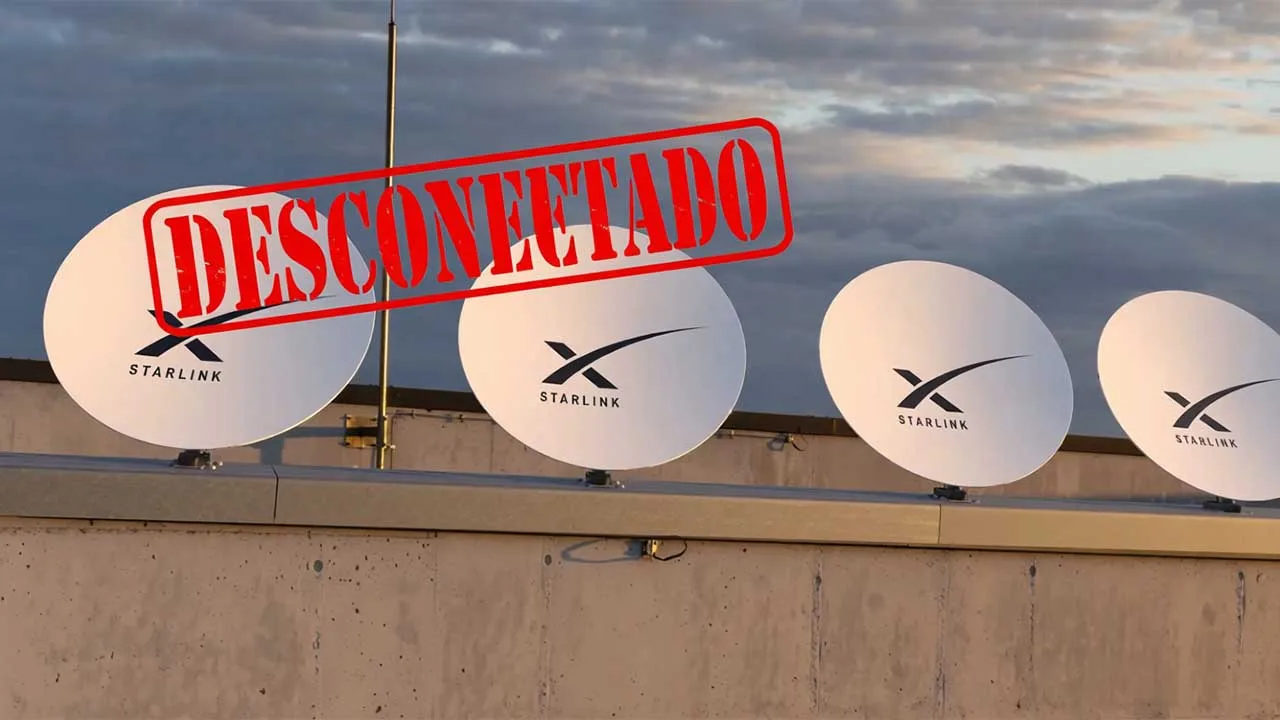
Cuando en la app aparece el aviso de antena Starlink desconectada, suele sentirse como una falla seria. Sin embargo, este mensaje solo indica que la antena no está hablando con los satélites, aunque el equipo siga encendido.
En MiStarlink hemos visto este caso muchas veces y, por lo general, puede revisarse desde casa sin herramientas especiales.
Este problema se presenta por daños físicos, bloqueos visuales o fallas internas. Cada causa provoca que la antena deje de enviar datos, incluso si recibe energía sin interrupciones. Por eso, es útil seguir un proceso ordenado para saber qué está fallando. Esta guía fue creada para ayudarte a resolverlo de forma clara y directa.
También es frecuente que los usuarios confundan una falla eléctrica con un cable dañado, o una obstrucción con un error del router. Para evitar diagnósticos incorrectos, aquí encontrarás pasos seguros y confirmados. Todo proviene de casos documentados, pruebas propias y reportes de la comunidad.
El objetivo es que puedas restaurar la conexión sin gastar de más y sin perder tiempo. En la mayoría de situaciones, el problema desaparece cuando se corrigen detalles simples que suelen pasar desapercibidos.

Por qué aparece la falla
La causa más repetida es un cable afectado. El cable de Starlink lleva energía y señal, así que cualquier daño corta ambas cosas. También ocurre que los conectores no queden bien sujetos. Esto evita que la antena mantenga comunicación constante.
Otro motivo es la falta de vista al cielo. Si un árbol, un muro o una estructura bloquea la antena, esta pierde señal. Para que funcione bien, se requiere una apertura amplia hacia arriba. En zonas con árboles altos, esto suele causar problemas frecuentes.
Los fallos en el router también pueden provocar la alerta de antena Starlink desconectada. Las luces ayudan a entender lo que pasa. En los modelos Gen 1 y Gen 2, la luz blanca fija indica conexión estable. La luz roja marca pérdida total de internet. En el Gen 3, la luz tiende a apagarse sola, lo cual es normal, pero si permanece fija por mucho tiempo, puede indicar daño interno.
Cómo solucionarlo paso a paso
El primer paso recomendado es reiniciar todo el sistema. Se debe desconectar el router, esperar unos segundos y volver a encenderlo. El equipo tarda entre unos minutos en restablecer la señal.
Luego toca revisar el cable. Se recomienda verificarlo de punta a punta, siempre con el sistema apagado. Hay que buscar cortes, aplastamientos o pines doblados. Una vez revisado, los conectores deben colocarse hasta escuchar un clic.
La app también ofrece datos útiles. En el panel avanzado aparece el Cable Ping, que muestra si hay pérdidas en el cable. Si aparecen valores altos, lo más común es que el cable esté deteriorado.
Otro paso importante es revisar obstrucciones. La herramienta Check for Obstructions indica si algo bloquea la señal. Si aparecen zonas rojas, la antena debe moverse o elevarse.
Si nada funciona, es posible hacer un reinicio de fábrica del router. Este proceso consiste en desconectarlo y conectarlo varias veces seguidas. El equipo tarda unos minutos en configurarse de nuevo.
Cuando el problema persiste, lo más seguro es contactar soporte de Starlink. El equipo técnico puede revisar el sistema a distancia y, si lo considera necesario, enviar reemplazos.